




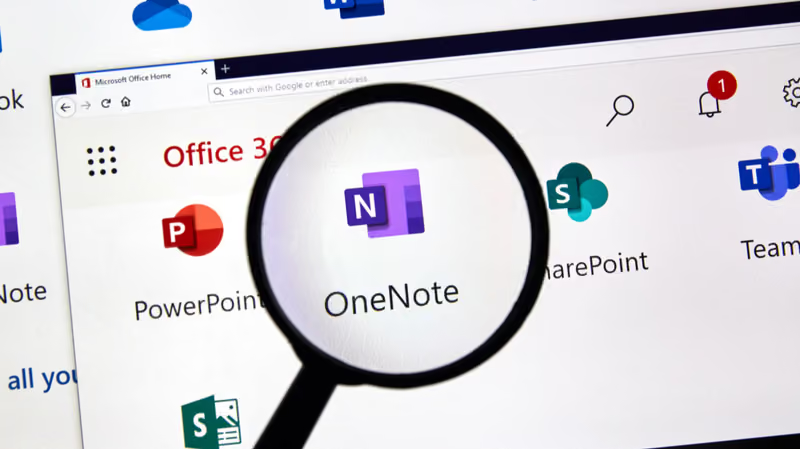



OneNote: Het digitale notitieblok
OneNote maakt onderdeel uit van de Microsoft Office familie en is volledig geïntegreerd met andere Office applicaties zoals Word en Excel. Als digitaal notitieblok is het beschikbaar op ieder apparaat. In het digitale tijdperk is OneNote onmisbaar voor gebruikers.
De kern van OneNote
- Overzichtelijk: behoud het overzicht door notities te bewaren in verschillende notitieblokken, secties en pagina’s.
- Kenmerken: markeer notities met verschillende labels.
- Tekenen: gebruik je pen of vinger te gebruiken en maak handgeschreven notities.
- Media invoegen: voeg bestanden, zoals audio en video, toe aan je notities.
- Bijsnijden: knip eenvoudig delen uit notities.
- Delen: deel notitieblokken eenvoudig en snel met anderen.
Hoe ziet OneNote eruit?
OneNote heeft de herkenbare interface van de standaard Office-applicaties. Daardoor is het voor Office-gebruikers eenvoudig om de weg te vinden in het programma.
- Navigatie
Bepaal zelf hoe je navigatie interface eruit ziet om meer ruimte te creëren voor je notities. Hierdoor kun je je volledig concentreren op je werk, gedachten en ideeën.
- Navigatiedeelvensters
Pas de breedte aan van je navigatiedeelvensters, zodat titels van secties en pagina’s niet te kort worden weergegeven.
- Zoeken
Zoek met trefwoorden naar specifieke plaatsen in notitieblokken.
- Recente notities
Vind snel de notities die je het laatst bewerkt of bekeken hebt.
- Notitieblokken
Creëer zoveel notitieblokken als je maar wilt.
- Secties
Breng secties aan in een notitieblok.
- Pagina’s
Voeg verschillende pagina’s toe aan een sectie.
- Instellingen
Pas OneNote aan naar je eigen wensen met behulp van beschikbare app-voorkeuren.
Succesvol leren werken met Microsoft OneNote?
ExplainiT beschikt over ervaren en professionele trainers voor OneNote. Na het volgen van een 1-daagse of 2-daagse training ben je in staat om alles uit OneNote te halen. De training kan volledig op maat worden gemaakt voor jou.
Artikel geschreven door